In diesem Thema lernen wir die grundlegende Funktionsweise und die wichtigsten Komponenten von Computern kennen.
1. Arten von Computern
Wenn wir das Wort Computer lesen, ist heutzutage typischerweise das erste Bild, das wir vor Augen haben, das eines Laptops.
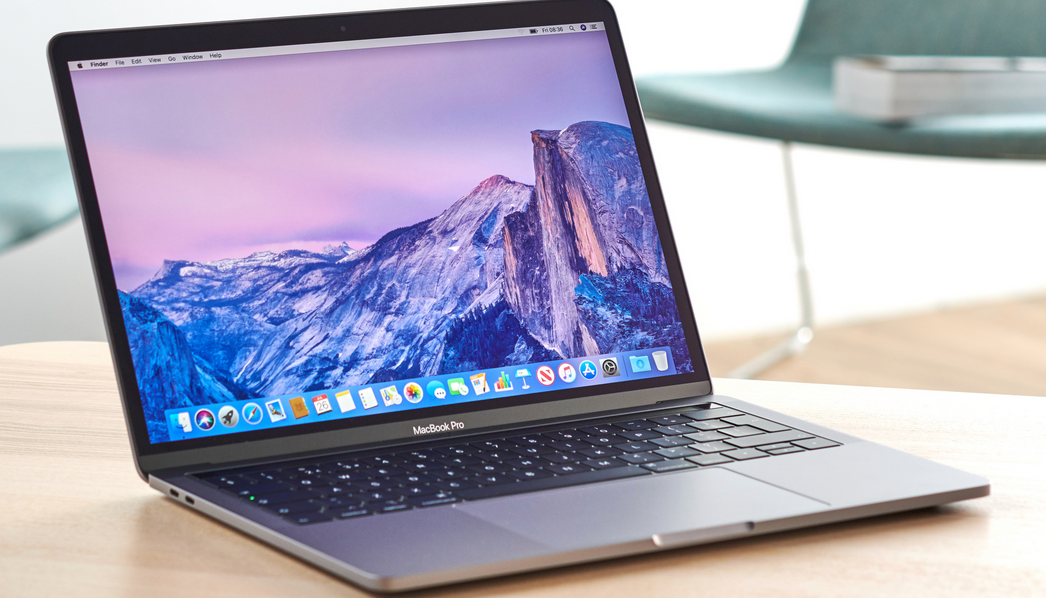
Vor rund 10–15 Jahren wäre dies vermutlich noch eher das Bild eines Desktop-Computers gewesen und noch einmal 20 Jahre früher hätte das wiederum anders ausgesehen.
Es gibt Computer in allen möglichen Formen und Grössen. Jede Computer-Art hat ihr eigenes Anwendungsgebiet.
Wir unterscheiden grob zwischen Computern der folgenden Kategorien (mit zunehmender Grösse & Komplexität). Tippe auf eine Kategorie, um ein Beispiel zu sehen:
👆 Tippe auf eine Kategorie, um ein Beispiel dazu zu sehen. Von links nach rechts nehmen Grösse und Komplexität der Computer zu.
2. Teile eines Computers
Nun, da wir die verschiedenen Arten von Computern kennengelernt haben, schauen wir uns an, welche Teile in einem typischen Computer stecken. Wann immer wir von den physischen, anfassbaren Teilen eines Computers sprechen, sprechen wir von Hardware.
Hinweis: Wir schauen uns in den Beispielen jeweils v.a. Laptops und Desktop-Computer an. Die anderen Arten von Computern sind ähnlich aufgebaut. Gewisse Teile sind überall vorhanden, andere Teile sind nicht bei jedem Computer notwendig.
Folgend sind die wichtigsten Teile aufgelistet, die in fast jedem PC verbaut sind:
- Prozessor (CPU)
- Arbeitsspeicher (RAM)
- Festplatte / SSD
- Grafikkarte (GPU)
- Hauptplatine (auch «Mainboard» oder «Motherboard»)
- Stromversorgung (Netzteil)
- Netzwerkkarte
In der folgenden Playlist gibt es zu den meisten Komponenten kurze, aber sehr detaillierte Lern-Videos: Link
Das Mainboard – alle Teile im Überblick
Alle Komponenten treffen auf der Hauptplatine (dem Mainboard) zusammen. Klicke oder tippe im folgenden interaktiven Modell auf die einzelnen Bauteile, um herauszufinden, wo sie sitzen und welche Aufgabe sie übernehmen:
👆 Fahre mit der Maus über eine Komponente oder tippe sie an, um herauszufinden, welche Aufgabe sie im Computer übernimmt.
So sehen die Teile in echt aus
Ein Mainboard-Schema ist praktisch – aber wie sehen die Bauteile in Wirklichkeit aus? Hier siehst du das Innenleben eines echten, geöffneten Desktop-Computers. Klicke auf die nummerierten Punkte (oder blende mit einem Klick alle Bezeichnungen ein), um die Komponenten zu erkunden:
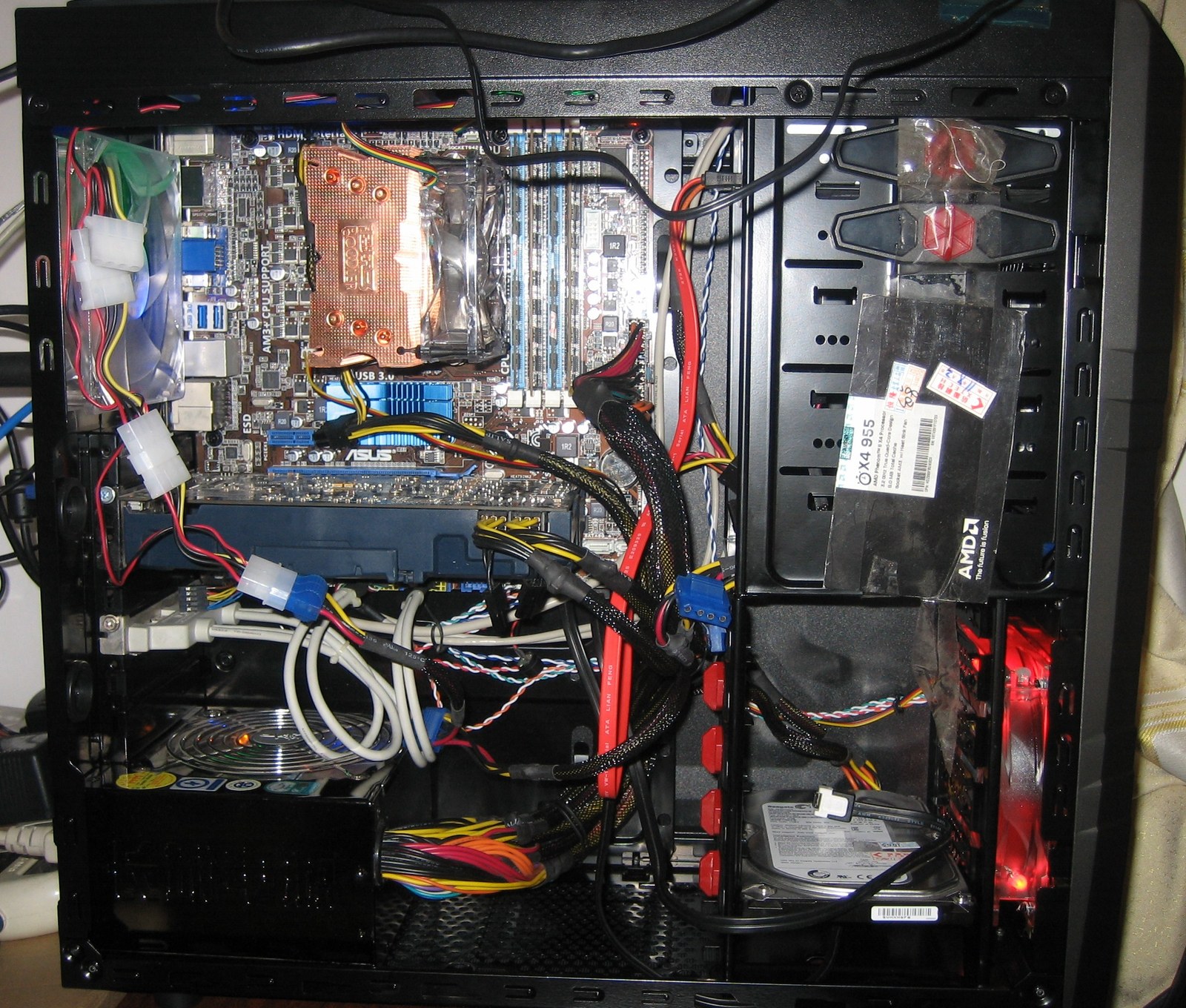
👆 Wähle ein Bauteil, um zu erfahren, was es ist und welche Aufgabe es hat. So sehen die Komponenten in einem echten Desktop-Computer aus.
Foto: Porsche 911GT2 via Wikimedia Commons, CC BY-SA 3.0 – Ausschnitt bearbeitet.
Die Komponenten im Detail
🧠 Prozessor (CPU)
Der Prozessor (englisch Central Processing Unit, kurz CPU) ist das Gehirn des Computers. Er führt die Befehle der Programme aus, rechnet und steuert alle anderen Komponenten.
- Taktfrequenz (in GHz): Wie viele Rechenschritte der Prozessor pro Sekunde ausführt. 3 GHz bedeutet 3 Milliarden Takte pro Sekunde.
- Kerne (Cores): Moderne Prozessoren haben mehrere Kerne und können dadurch mehrere Aufgaben gleichzeitig erledigen.
- Merke: Höhere Taktfrequenz = schneller bei einer einzelnen Aufgabe. Mehr Kerne = mehr Aufgaben parallel.
- Bekannte Hersteller: Intel, AMD und Apple (M-Chips).
⚡ Arbeitsspeicher (RAM)
Der Arbeitsspeicher (englisch Random Access Memory, kurz RAM) ist der schnelle Kurzzeitspeicher. Hier liegen genau die Daten und Programme, die der Computer gerade benötigt.
- Flüchtig: Beim Ausschalten wird der RAM komplett geleert. Für die dauerhafte Speicherung ist die Festplatte zuständig.
- Analogie: RAM ist wie dein Schreibtisch. Je grösser er ist, desto mehr Dinge kannst du gleichzeitig offen und griffbereit haben.
- Kennzahl: Grösse in Gigabyte (z.B. 8, 16 oder 32 GB).
- Merke: Zu wenig RAM macht den Computer langsam, weil er ständig Daten auf die (langsamere) Festplatte auslagern muss.
💾 Festplatte & SSD
Die Festplatte ist der Langzeitspeicher. Hier bleiben Betriebssystem, Programme und Dateien dauerhaft gespeichert – auch ohne Strom (nicht-flüchtig).
- HDD (Hard Disk Drive): Speichert die Daten magnetisch auf sich drehenden Scheiben. Günstig und mit viel Platz, aber mechanisch und eher langsam.
- SSD (Solid State Drive): Speichert auf Flash-Chips – ganz ohne bewegliche Teile. Deutlich schneller, leiser und robuster, dafür teurer.
- Analogie: die Festplatte ist wie ein Aktenschrank oder ein Bücherregal.
- Kennzahl: Kapazität in Gigabyte (GB) oder Terabyte (TB).
🎮 Grafikkarte (GPU)
Die Grafikkarte (englisch Graphics Processing Unit, kurz GPU) berechnet die Bilder, die auf dem Bildschirm erscheinen. Sie ist darauf spezialisiert, sehr viele einfache Rechnungen gleichzeitig auszuführen.
- Wichtig für Games, 3D-Grafik, Videobearbeitung und zunehmend für künstliche Intelligenz.
- Integriert (im Prozessor eingebaut, für Alltagsaufgaben ausreichend) oder dediziert (eine eigene Karte mit eigenem Speicher, dem VRAM, für anspruchsvolle Aufgaben).
🔌 Hauptplatine (Mainboard)
Die zentrale Komponente des Computers ist das Mainboard (auf Deutsch: die Hauptplatine). Es handelt sich dabei tatsächlich um eine Art Brett, auf welchem alle anderen Komponenten miteinander verbunden werden.
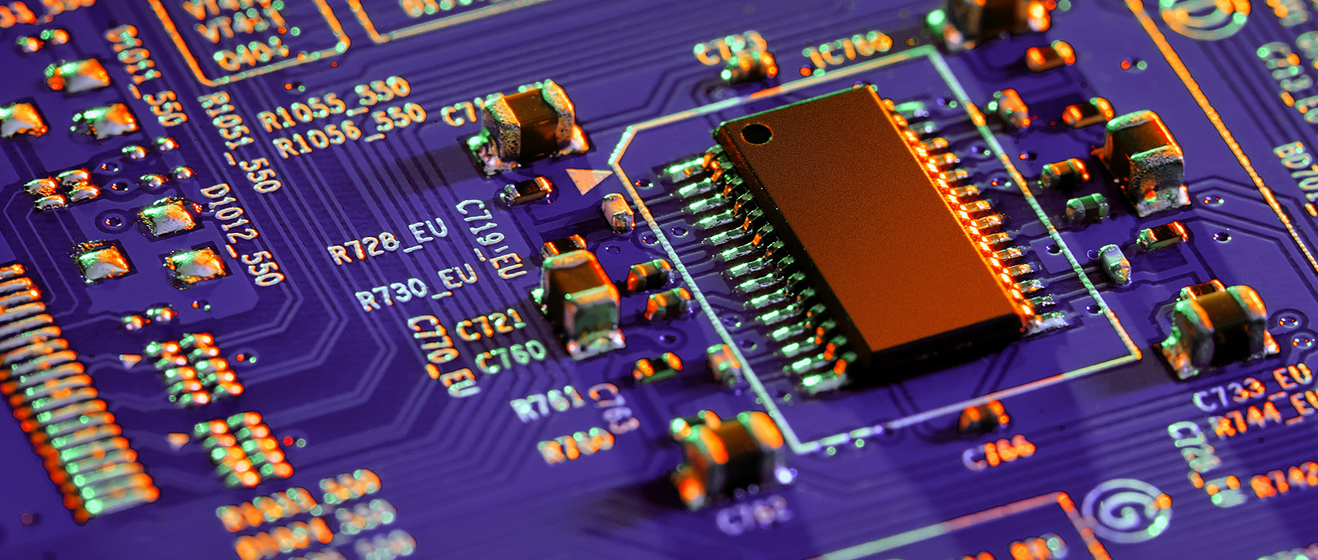
Auf einer Platine verlaufen unzählige feine Leiterbahnen. Über sie kommunizieren die Komponenten miteinander – wie über ein Strassennetz.
Später lernen wir noch etwas genauer, wie diese Kommunikation aussieht. Dieses Video beschreibt die Funktionsweise des Mainboards sehr schön.
🔋 Stromversorgung (Netzteil)
Das Netzteil (englisch Power Supply Unit, kurz PSU) versorgt das Mainboard und alle Komponenten mit Strom.
- Es wandelt die 230 Volt aus der Steckdose in die tiefen Spannungen um, die der Computer braucht (3.3 V, 5 V und 12 V).
- Kennzahl: Leistung in Watt (z.B. 500 W).
- Bei einem Laptop übernimmt das externe Ladegerät zusammen mit dem Akku diese Aufgabe.
🌐 Netzwerkkarte
Die Netzwerkkarte verbindet den Computer mit anderen Geräten und dem Internet – entweder über ein LAN-Kabel oder drahtlos über WLAN.
- In den meisten Geräten ist sie heute direkt im Mainboard integriert.
- Jede Netzwerkkarte hat eine weltweit eindeutige MAC-Adresse. Mehr dazu lernst du im Thema Netzwerke.
Einen Computer selbst zusammenstellen
Einen Laptop kauft man sich normalerweise fixfertig von einem Hersteller (z.B. Lenovo, Dell oder Apple). Der Hersteller wählt dabei für jede Komponente ein passendes Modell aus und stellt sicher, dass die Teile gut zusammenpassen.
Einen Desktop-PC kann man sich aber auch als Anfänger:in relativ leicht selbst zusammenstellen. Dazu muss man eigentlich nur für jede Komponente ein Modell auswählen. Das Schwierigste dabei ist sicherzustellen, dass die Modelle untereinander kompatibel sind – denn es gibt viele verschiedene Hersteller.
3. Das EVAS-Prinzip & Peripherie
Computer arbeiten, ganz einfach beschrieben, nach dem EVAS-Prinzip. Diese Abkürzung leitet sich aus den Anfangsbuchstaben der grundlegenden Aufgaben eines Computers ab:
Eingabe → Verarbeitung → Ausgabe → Speicherung
Daten müssen zuerst über ein Eingabegerät in den Computer gelangen. Das kennst du bereits: Du gibst auf der Tastatur etwas ein. In anderen Fällen kann dies aber auch über die Messwerte einer Messstation oder eine digitale Nachricht eines anderen Computers passieren.
Die eingegangenen Daten werden dann vom Computer verarbeitet und gespeichert.
Das Ausgabegerät wandelt die Daten schliesslich wieder in Informationen für die Umwelt um. Auch das kennst du: Der Bildschirm zeigt dir Informationen an. Die Ausgabe könnte aber auch akustisch sein (z.B. über einen Lautsprecher).
Peripheriegeräte
Unter dem Begriff Peripheriegeräte verstehen wir die Teile eines Computers, mit denen wir als Benutzende direkt interagieren. Wir unterscheiden diese grob in Ein- und Ausgabegeräte:
| ⌨️ Eingabegeräte | 🖥️ Ausgabegeräte |
|---|---|
| Tastatur | Bildschirm |
| Maus | Lautsprecher |
| Mikrofon | Drucker |
| Webcam | Kopfhörer |
| Scanner | Beamer |
💡 Tipp: Manche Geräte können beides. Ein Touchscreen ist gleichzeitig Ein- und Ausgabegerät, ein Headset vereint Mikrofon (Eingabe) und Kopfhörer (Ausgabe).
4. Betriebssysteme
Wir haben nun entdeckt, welche Hardware (Komponenten) in einem typischen PC steckt und was deren Aufgaben sind. Wir haben herausgefunden, dass jedes Stück eine eigene Aufgabe hat.
Das Team von Hardware-Komponenten benötigt aber noch etwas anderes: eine:n Leiter:in, die/der den Komponenten Aufgaben erteilt und sie in der Zusammenarbeit anleitet. Dafür ist das Betriebssystem zuständig.
Das Betriebssystem ist (im Gegensatz zu Hardware, wie z.B. dem Prozessor) nichts Physisches. Es ist eigentlich einfach ein Programm (Software).
Es handelt sich dabei um das grösste und komplizierteste Programm auf deinem Computer. Das Betriebssystem wird automatisch mit dem Starten des Computers geladen und läuft die ganze Zeit.
Zu den wichtigsten Aufgaben des Betriebssystems zählen:
- Es verwaltet die Hardware-Komponenten und den Zugriff darauf. Das bedeutet z.B.: Zugriff auf den Speicher und die Entscheidung, welches Programm wie viel Zeit des Prozessors in Anspruch nehmen darf.
- Es verwaltet die Peripheriegeräte: Ausgabe auf dem Bildschirm oder dem Lautsprecher, Eingabe über die Tastatur oder Maus.
- Sicherheit: Es verwaltet die Benutzer:innen des Computers und den Zugriff auf Dateien.
- Es startet Anwendungsprogramme, überwacht, ob diese noch laufen, und beendet sie wieder (z.B. Word).
Verschiedene Betriebssysteme
Die bekanntesten Betriebssysteme sind:
- 🪟 Microsoft Windows – am weitesten verbreitet auf Desktop-PCs und Laptops
- 🍎 Apple iOS – für iPhones
- 🍏 Apple macOS – für MacBooks und iMacs
- 🤖 Android – für die meisten Smartphones und Tablets
Jedes dieser Betriebssysteme hat einen spezifischen Zweck und bringt Vor- und Nachteile mit sich (z.B. iOS mit einfacher Bedienung & hoher Sicherheit, dafür weniger Freiheiten verglichen mit Android).
🐧 Linux
Der versteckte Superstar unter den Betriebssystemen ist Linux. Dieses Betriebssystem gehört keiner Firma, es ist open source. Jede:r kann Linux gratis nutzen und für sich selbst anpassen. Nur wenige (und meist technische) Leute verwenden Linux auf dem eigenen Computer, da es den Ruf hat, schwierig bedienbar zu sein.
Heutzutage stimmt das aber nicht mehr. Es gibt viele verschiedene Versionen von Linux, einige davon sind genau so einfach bedienbar wie Windows und macOS.
Ausserdem wird Linux auf unzähligen «versteckten» Computern verwendet, zum Beispiel:
- Kassen in Geschäften
- Anzeigen in Bussen & Zügen
- Werbetafeln
- fast alle Internet-Server
- und viele weitere
Ein Beispiel für eine sehr schön gestaltete und einfach zu bedienende Version von Linux ist PopOS.
Linux ausprobieren
Im Webbrowser ausprobieren: Auf dieser Webseite kannst du eine Linux-Version ohne Anmeldung direkt im Browser ausprobieren. Gehe auf die Webseite und wähle Ubuntu 22. Folge den Anweisungen (dauert einen Moment, wähle mehrfach Enter, wenn du aufgefordert wirst). Versuche folgende Aufgaben zu erledigen:
- Ein Textdokument schreiben mit dem Programm LibreOffice Writer
- In Firefox eine Webseite öffnen
Auf eigenem PC ausprobieren: Sollte dein Interesse geweckt sein und du möchtest Linux ausprobieren (ohne dein eigenes Windows löschen zu müssen), findest du hier Anleitungen: